 Làm Việc
 Microsoft Office
 Zoom
Zoom Học Tập
 HelloChinese
 Kahoot
 Wayground (Quizziz)
 Wordwall
 Grammarly
 Elsa Speak
 Datacamp
 Elevate
 Duolingo
 Coursera
 Quizlet
 Linkedin
 Padlet
 Thiết Kế Đồ Họa
 Adobe
Adobe Canva
Canva Capcut
 Autodesk
 Phần Mềm
 Microsoft
 Discord
 Giải Trí
 Youtube Premium
 Netflix Premium
 Spotify Premium
 iQIYI
iQIYI VieON
VieON TV360
TV360 FPT Play
 K+
K+ Galaxy Play
 Lưu Trữ
 Dropbox
 AI (Trí Tuệ Nhân Tạo)
 ChatGPT
 Claude
 Grok
Grok Google AI (Gemini + Veo3)
 Suno
Suno Runway
 Leonardo
 Hailuo
 Kling
Kling VPS
VPS Công Cụ Hỗ Trợ
 Trang chủ
 Website
 VPS Giá Rẻ
 Bài Viết
 Phần Mềm Free
 KHOÁ HỌC ONLINE
Chrome Remote Desktop macOS: Hướng dẫn cài đặt và sử dụng chi tiết 2026
Chrome Remote Desktop macOS: Hướng dẫn cài đặt và sử dụng chi tiết
Chrome Remote Desktop macOS là công cụ giúp bạn điều khiển máy Mac từ xa thông qua trình duyệt Google Chrome. Với Chrome Remote Desktop macOS, bạn có thể truy cập MacBook từ bất kỳ đâu để làm việc, hỗ trợ kỹ thuật hoặc quản lý máy tính từ xa nhanh chóng và an toàn.
Chrome Remote Desktop macOS là gì?
Chrome Remote Desktop là dịch vụ do Google phát triển, cho phép người dùng truy cập và điều khiển máy tính từ xa thông qua Internet.
Công cụ này hoạt động trên nhiều hệ điều hành:
-
macOS
-
Windows
-
Linux
-
Android
-
iOS
Nhờ đó, bạn có thể remote MacBook từ xa bằng Chrome từ bất kỳ thiết bị nào.
Điều kiện trước khi cài đặt Chrome Remote Desktop macOS
Trước khi cài đặt Chrome Remote Desktop trên macOS, bạn cần chuẩn bị:
-
Máy Mac hoặc MacBook
-
Trình duyệt Google Chrome
-
Tài khoản Google
-
Internet ổn định
Cách cài đặt Chrome Remote Desktop trên macOS
Bước 1: Truy cập Chrome Remote Desktop
Mở trình duyệt Chrome và truy cập:
https://remotedesktop.google.com
Đăng nhập bằng tài khoản Google của bạn.
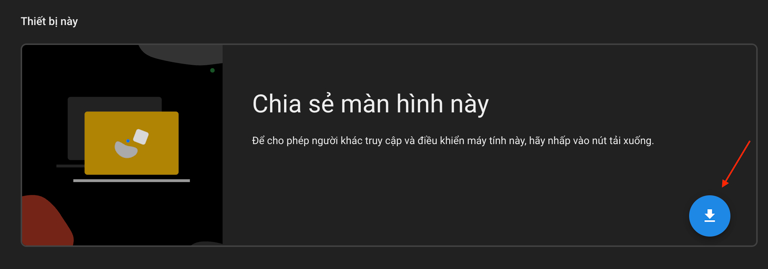
Bước 2: Tải Chrome Remote Desktop Host
Trong trang Chrome Remote Desktop:
-
Chọn Remote Support hoặc Remote Access
-
Nhấn Download để tải Chrome Remote Desktop Host
File cài đặt sẽ được tải về máy Mac.
Bước 3: Mở file cài đặt
Sau khi tải xong:
Mở file
Chrome Remote Desktop Host.pkg
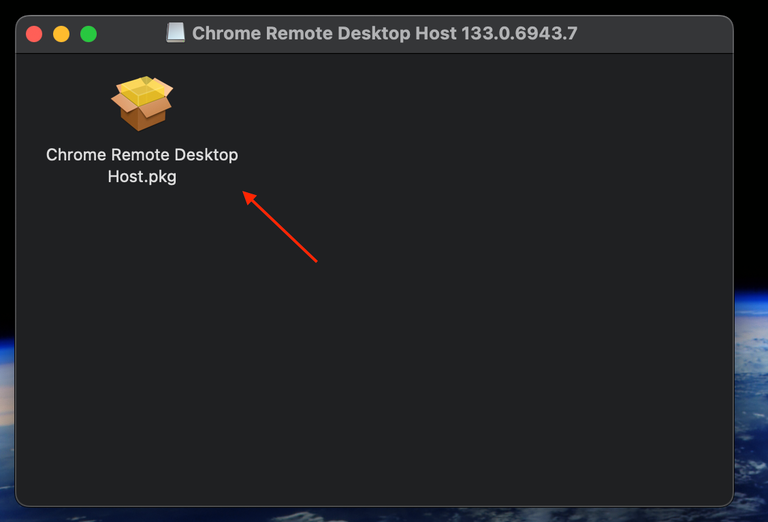
Sau đó nhấn Continue để tiếp tục.
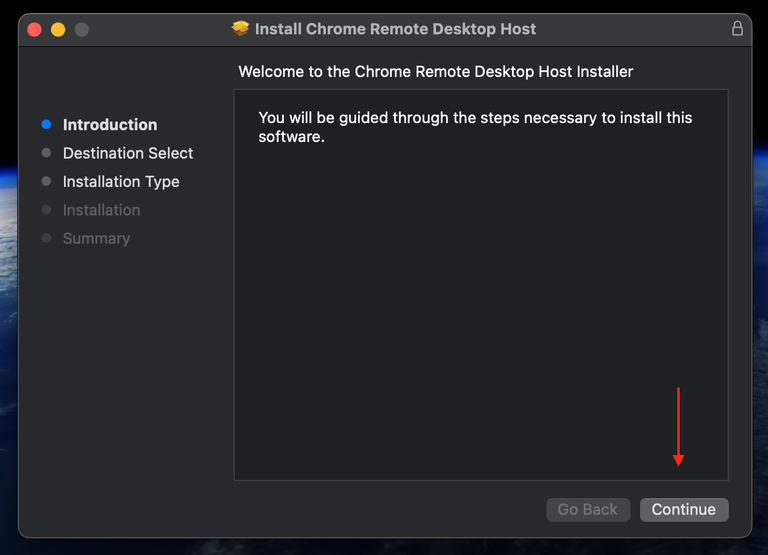
Bước 4: Cài đặt phần mềm
Chọn Install để bắt đầu cài đặt.
macOS sẽ yêu cầu xác nhận bằng mật khẩu hệ thống.
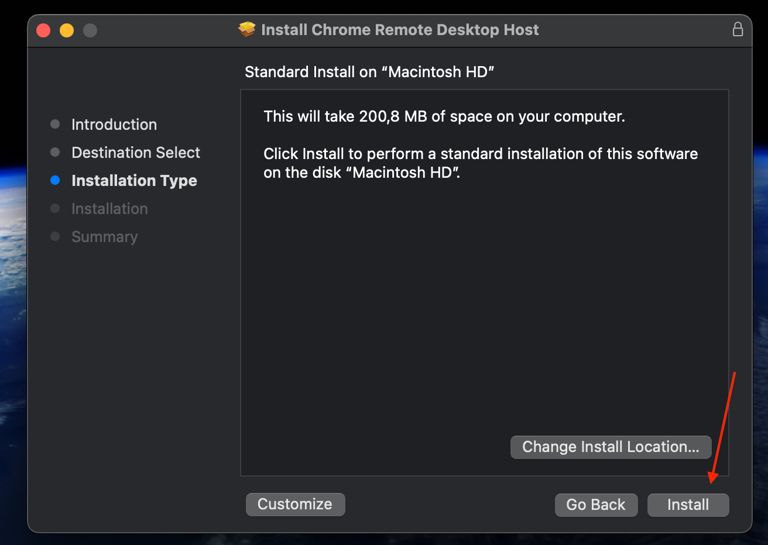
Nhập mật khẩu đăng nhập máy Mac và nhấn Install Software.
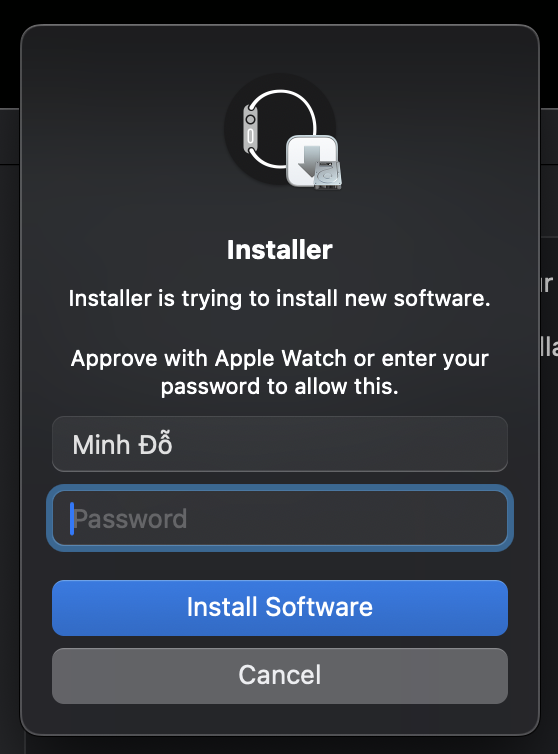
Bước 5: Cho phép quyền quản trị hệ thống
macOS sẽ hiển thị thông báo yêu cầu cấp quyền quản trị.
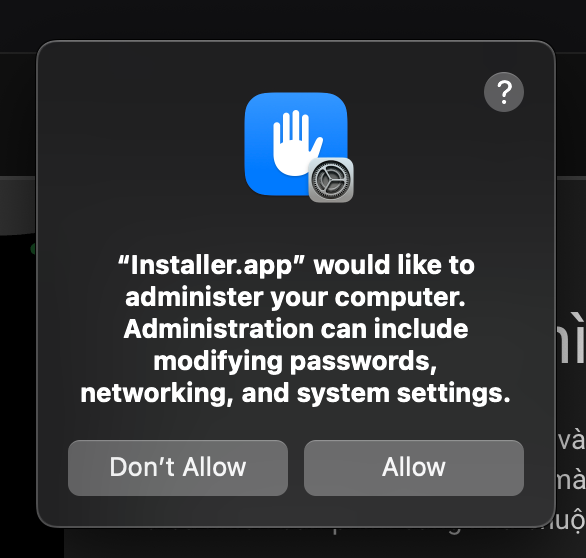
Chọn Allow để tiếp tục cài đặt.
Bước 6: Cài đặt hoàn tất
Sau khi cài đặt xong, hệ thống sẽ hiển thị thông báo hoàn tất.
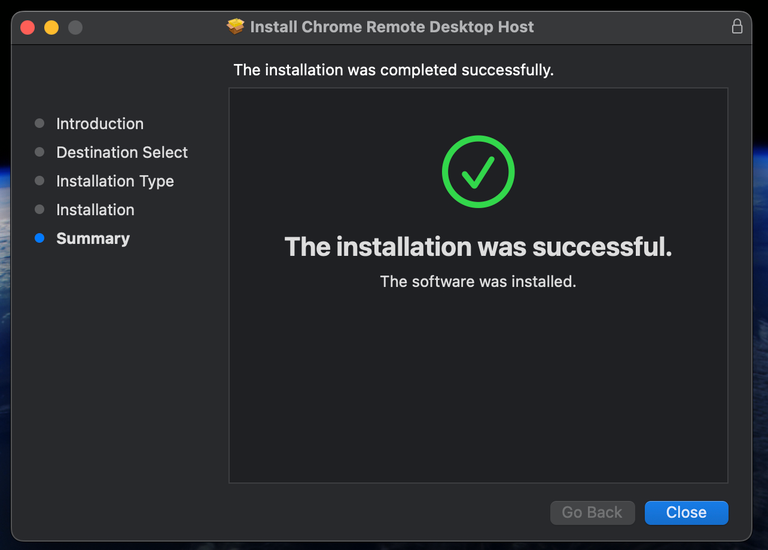
Nhấn Close để kết thúc quá trình cài đặt.
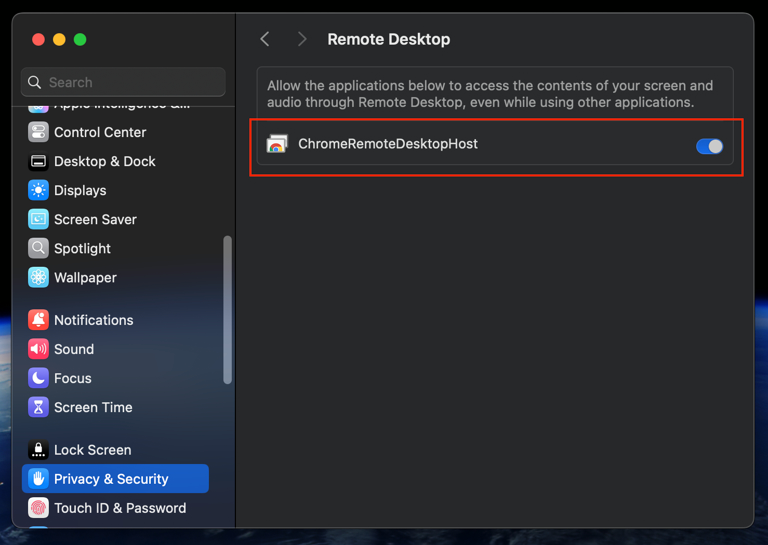
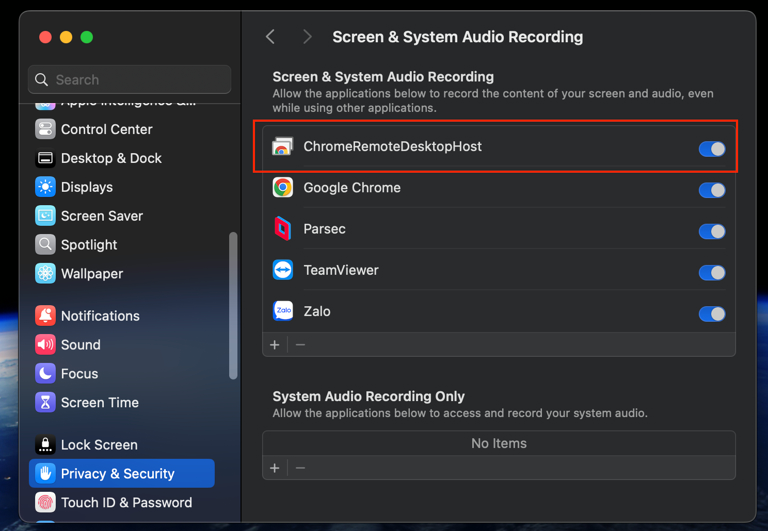
Cấp quyền cho Chrome Remote Desktop trên macOS
Sau khi cài đặt, bạn cần cấp quyền cho ứng dụng.
Thực hiện:
System Settings
→ Privacy & Security
→ ChromeRemoteDesktopHost
Bật các quyền:
-
Accessibility
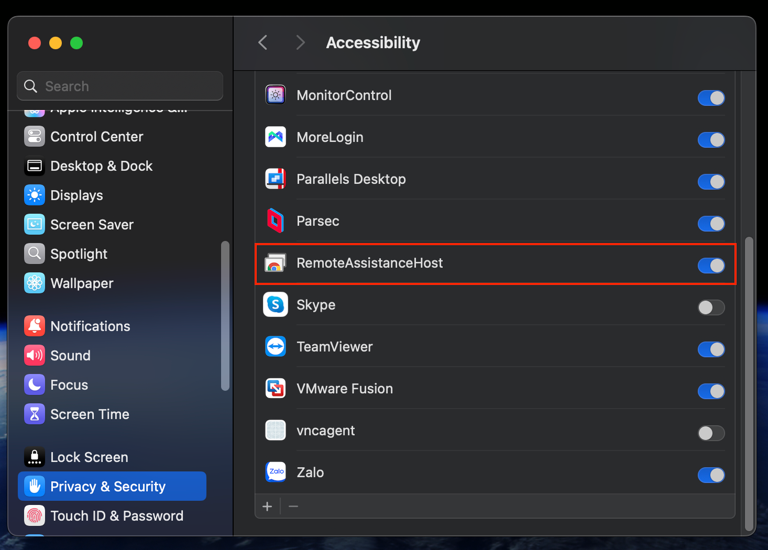
-
Screen Recording
-
Remote Desktop
Cách lấy mã truy cập Chrome Remote Desktop
Để người khác truy cập máy Mac của bạn:
-
Truy cập Chrome Remote Desktop
-
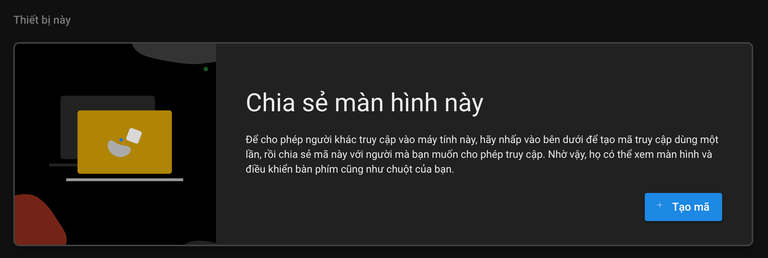
Chọn Remote Support
-
Nhấn Tạo mã
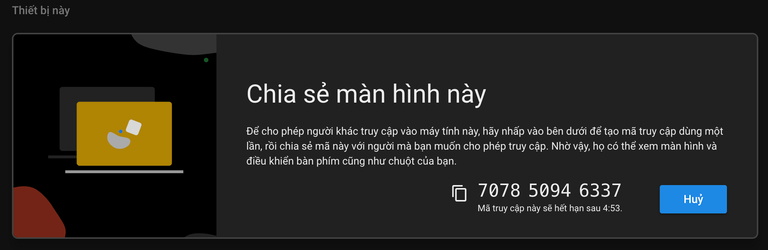
- Hệ thống sẽ tạo mã truy cập để người khác kết nối.
Sau chép mã mà phần mềm hiển thị, sau đó gửi cho CSKH để được hỗ trợ
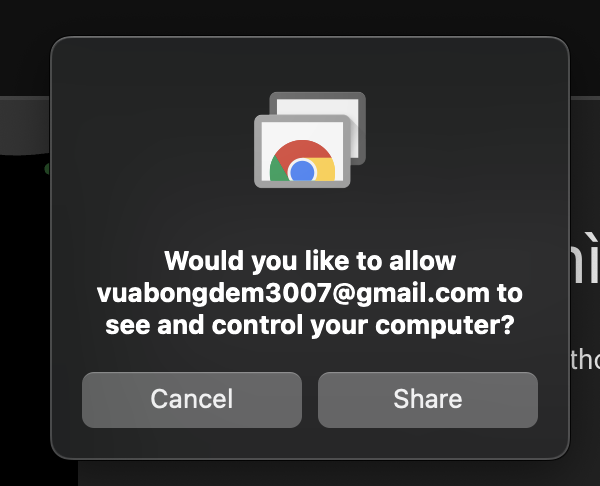
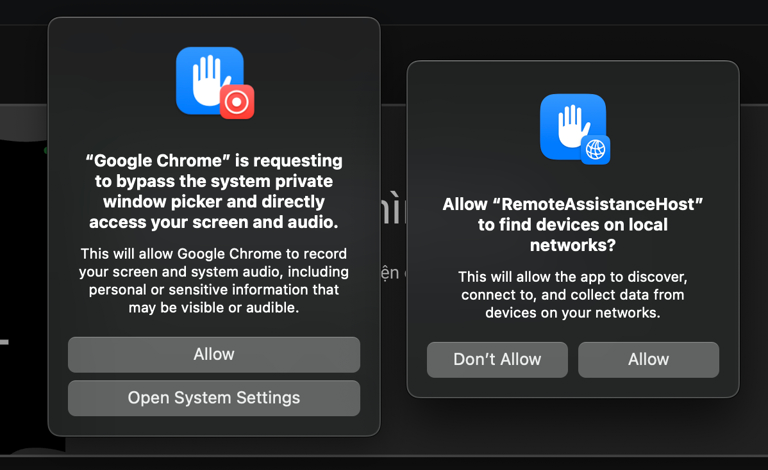
Khi kĩ thuật tiến hành remote để hỗ trợ bạn, sẽ có 1 số thông báo hiện thị như hình, hãy bấm Share và Allow để đồng ý truy cập
Lưu ý khi sử dụng Chrome Remote Desktop macOS
Để đảm bảo an toàn:
-
Không chia sẻ mã truy cập cho người lạ
-
Chỉ cấp quyền khi cần hỗ trợ
-
Ngắt kết nối sau khi hoàn tất
-
Sử dụng Internet ổn định
Kết luận
Chrome Remote Desktop macOS là giải pháp đơn giản giúp điều khiển máy Mac từ xa thông qua trình duyệt Chrome. Chỉ với vài bước cài đặt Chrome Remote Desktop trên macOS, bạn có thể truy cập máy tính của mình ở bất kỳ đâu.